초기화 파일
초기화 파일은 사용자나 전체 시스템에 대해 존재하는데 시스템 전반 환경을 구성하고 shell 의 상태를 저장해주는 파일이다.
만약 사용자가 특정 명령어에 대해 alias 했다면 초기화 파일에 이 내용이 저장되어 있는 것이다.
사용자의 자주 사용하는 환경 설정을 저장해 둔 것이다.
이 초기화 파일은 다음과 같은 명령어로 확인이 가능하다.
ls -a $HOME
여기서 .bashrc 가 설정 파일이다.
bashrc 는 사용자가 로그인 할 때마다 실행되는 파일이다. 사용자의 환경설정을 하는데에 사용된다.
이 bashrc 파일을 직접 수정하여 alias 를 수행해 보자
vi $HOME .bashrc위 명령어로 .bashrc 파일을 수정할 수 있다.

위와같은 .bashrc 파일 아무 부분에나 원하는 alias 명령을 추가해 주면 된다.
지금은 아무 별칭이 없어 다른 내용이 없지만 만약 이전에 별칭을 추가했더라면 alias 명령이 있었을 것이다.
이 파일을 열어보면 기존의 어떤 별칭이 정의되어 있는지도 확인이 가능한 것이다.
Command History ( 명령 히스토리 )
이 부분에선 내가 실행했던 명령을 불러오는 방법에 대해 알아 볼 것이다.
사실 키보드의 커서를 이용해 이전 명령을 바로바로 확인 할 수도 있다.
하지만 하나하나 눌러가며 확인해야 하기 때문에 불편한 경우도 있고, 다른 명령들로 인해 위로 많이 올라가야하는 문제가 생길 수도 있다.
history 명령어를 사용하면 이전의 명령어들을 한번에 확인 할 수 있다.

이렇게 번호가 붙여져서 이전 명령들이 나온다.
여기서 확인한 명령어들 중 재사용 하고 싶은 내용이 18번 줄이라면
!18 을 입력하면 된다. 주의해야 할 점은 바로 명령어가 실행된다는 점이다.
실행하지 않고 명령어를 확인만 하려면
!18:p 이런 명령어를 사용해야한다.
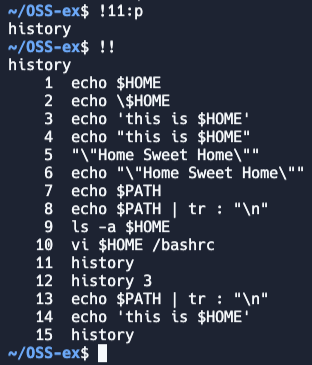
만약 11번째 명령어를 확인했더니 재사용하고싶었던 명령어였다고 가정하자
그럼 바로 !! 를 입력하면 그 명령어가 실행된다.
특정 파일을 삭제하는데에도 유용하게 사용된다.
실수로 다른 파일을 삭제하는 일을 방지하기 위한 방법이다.
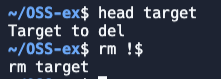
위과 같은 과정으로 삭제하면 안전하게 삭제할 수 있다.
우선 head 명령어를 통해 target 파일의 내용을 확인 후 삭제를 원하는 파일이 맞다면
rm !$ 를 통해 삭제가 가능하다.
!$ 는 이전 명령어의 마지막 내용을 가져오는 것이다.
'리눅스' 카테고리의 다른 글
| [리눅스] ed, sed 명령어 (1) | 2024.04.20 |
|---|---|
| [리눅스] 정규표현식(regex, regular expression) (1) | 2024.04.19 |
| [리눅스] 리다이렉션 (Redirection), 히스토리 (History), cat 명령어, Escape Letters (0) | 2024.04.04 |
| [리눅스] vi, mv, alias, shadowing, 변수 (0) | 2024.03.31 |
| 리눅스 명령어2. (grep, sort, uniq) (1) | 2024.03.21 |